写在开始之前: 为什么是 Linux?
在接触 Linux 前,我问过一些大手子群友,为什么要学 Linux?其中一个回答是“因为你不得不学”。虽然目前还没到“不得不”的程度,但是学习使用 Linux 的确是个真正锻炼自己的过程。据说 Docker 必需在 Linux 环境下运行,还有 Linux 权限比 Windows 自由,不会有一些奇怪的问题。除此之外,脚本、git 的命令行操作、编译过程、网站配置等等都是我在接触 Linux 后才真正开始学习。
本文旨在给初次接触 Linux 系统的新手们一个入门操作教程,希望能给你帮助。
在哪里用 Linux?
对于大部分 Windows 使用者,想要使用 Linux 无外乎以下几个方法:
再来一台 PC🤓☝️(我没有所以不会- 双系统
- U盘启动
- 虚拟机
- 服务器
- WSL (Windows Subsystem for Linux)
首先,如果不是全新裸机,没有特别需求不要瞎搞双系统。双系统可能会有各种意想不到的错误,严重的可能导致数据消失甚至电脑变砖头)
其次,U盘启动要求每次都插上U盘重启,虚拟机也需要经过较长的启动开机过程。繁琐的操作和枯燥的等待阻碍了学习Linux的第一步,我们的好奇心与热情很有可能被不断磨灭。
最后,真的有人没接触过 Linux 就上手服务器吗》?
因此,最佳答案就是搞一个 WSL 玩玩。WSL 主要优点包括免费、安装方便、启动速度快、原生 Linux 环境支持等等。
WSL 安装
开发人员可以在 Windows 计算机上同时访问 Windows 和 Linux 的强大功能。借助适用于 Linux 的 Windows 子系统(WSL),开发人员可以安装 Linux 分发版,并在 Windows 上直接使用 Linux 应用程序、实用工具和 Bash 命令行工具(未经修改),无需传统虚拟机或双包设置的开销。 ——摘自Microsoft官方文档,点击跳转
上方链接是 Microsoft 的官方文档,当中有 Microsoft 给出的下载使用教程。不过官方文档相当晦涩,也缺乏一些重要细节,最后还是上网搜寻社区教程。个人环境是 Windows 11 家庭版,仅供对照。
启用 Windows 的 WSL 和虚拟化功能
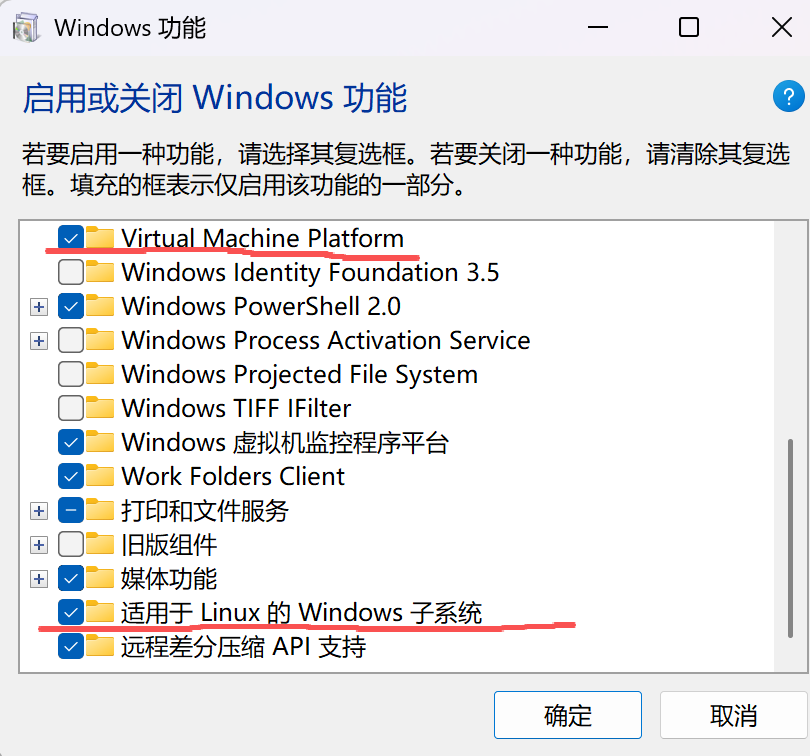
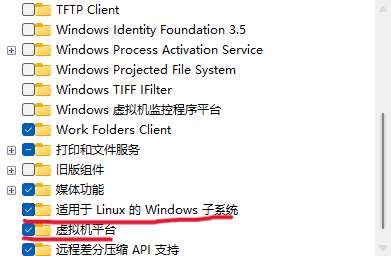
首先打开控制面板(点击 Win 徽标后搜索即可),控制面板 -> 程序 -> 程序和功能 -> 启用或关闭 Windows 功能,滚轮到最下方找到 适用于Linux的Windows子系统 并勾选,再找到 虚拟机平台 或 Virtual Machine Platform 并勾选(不同版本可能不同)
下载 Ubuntu
接着打开 Windows PowerShell(同上搜索),输入 wsl --install 直接默认下载Ubuntu,也可以指定下载版本:
|
|
输入上述命令后,等待下载完成。
镜像站下载
如下载很慢又没有魔法,这里给出阿里云开源镜像站的链接,点击需要的版本号后找到以 .wsl 为后缀的文件,如Ubuntu-24.04.4(点击下载),下载完成后双击该文件即可。也可以在下载文件夹执行以下命令:
|
|
安装完成后会提示 “Create a default Unix user account:”,不建议包含中文,简单就好。Linux 输入密码时会“关闭回显”,即看不到输入的内容,不是卡了,正常输入后回车即可。结束后可用 wsl -l 确认安装的版本。
友情提醒:安装完成后 Win 徽标下的页面会推荐把 Ubuntu 加入开始菜单,建议加入并放在“已固定”下方便用移动键(↑↓←→)移动到的位置,这样打开终端只需键盘上按 Win 徽标 + 移动即可,大大减少了鼠标操作。
迁移 Ubuntu 到 D 盘
把所有软件安装在 C 盘不是一个好习惯哦!
导出并重新安装
一整个系统的文件可不少,装在 C 盘太占空间了,故迁移到 D 盘。在 PowerShell 中依次输入:
|
|
编辑配置文件
使用 import 后默认以 root 用户登录,但一直以 root 用户登录很可能导致误操作,下面我们通过 Vim 把刚才注册的用户设置为默认用户。
root 用户是什么?
简单来说,root 是 Linux 系统的“超级管理员”,拥有无视任何限制、修改或删除系统核心文件的能力。通常情况下,出于安全考虑,Linux 并不建议你平时直接登录 root 账号进行日常操作。而sudo则是一条“特权指令”,允许普通用户在需要安装软件或修改配置时,临时借用 root 的力量来完成任务。
Vim 是什么?
Vim 是一个内置于 Linux 中的文本编辑器,你可以简单理解为 Windows 的记事本 + 不同的模式和快捷键。主要设计逻辑是用键盘完成所有操作,而不用频繁用鼠标移动光标等。学习曲线相当陡峭,但能极大提升开发效率。目前我们只需要掌握一些基本操作,应付一些配置就够了。
|
|
Vim 进去后默认是 Normal 模式,该模式下用 k(↑)j(↓)h(←)l(→) 移动光标。我们 Vim 进去后按 i 进入 Insert 模式(记得切英文输入法)这时我们可以进行输入。简单起见我们进入 Insert 模式后用方向键操控光标到文件最后,Enter 新建一行复制以下内容并 Ctrl V 粘贴进去,引号内容删去改为你刚才的用户名。
|
|
之后按下键盘左上角 ESC 键,退回 Normal 模式,英文输入法下输入 :,下方会出现一行命令框,输入 wq Enter 保存并退出。现在我们输入
|
|
就可以切换到你的用户啦。
Linux 文件系统及基本命令
文件系统
“一切皆文件” 是 Unix 系统的设计哲学,让我们看看 Linux 的文件系统:
- Linux 所有文件都在同一个根目录
/下(注意斜杠方向与 Windows 不同) ~代表用户主目录,即/home/usrname- 访问当前文件夹下的文件不需要加斜杠,若当前在
~下,可直接访问blog/content/... - Windows 上的文件被 挂载 在
/mnt下,如 C 盘为:/mnt/c ..代表父文件夹,.代表当前文件夹- 以
.开头的文件为隐藏文件(夹)虽然也能看见,如.vscode.git.gitignore
|
|
基本命令
Linux 有以下基本的操作命令
转到目录
|
|
列出目录内容
|
|
创建、删除目录
|
|
文件操作相关
|
|
安装软件
|
|
VScode 配置
如果 Windows 端有 VScode,并且在安装时选择了 添加到 PATH,在命令行输入:code .会先安装相应的配置。如果显示
|
|
说明缺少环境变量,可以 Win 徽标搜索环境变量,环境变量 -> 用户的环境变量 -> 选中Path -> 编辑,找到 VScode 那一行,复制路径,在终端输入 vi ~/.bashrc,光标移动到最后,添加以下内容:
|
|
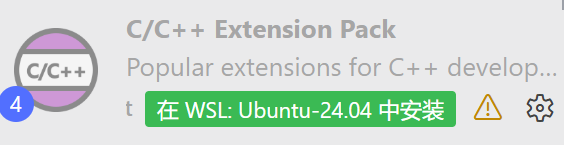
再输入 source ~/.bashrc 加载配置文件,最后输入 code . 即可。终端会自动打开 Vscode,接着可以在插件栏安装相应的插件,会显示 “在WSL: Ubuntu 中安装”。点击安装即可。
神秘小仪式
既然都用了 Linux,为什么不学学命令行编译?
可是我觉得很神圣啊
在 ~ 或者你喜欢的目录下在命令行输入 vi hello.cpp,按 i 进入 Insert 模式,输入:
|
|
然后输入 : wq,退回到终端,输入:
|
|
Hello Linux!
The End
有兴趣更深入学习 Shell、脚本和命令行可以访问 MIT-Missing-Semester,也可以在 Bilibili 等平台搜索授课视频。